電子帳簿保存法に伴いAdobeを導入しました
 事業・法令・会計
電子帳簿保存法に対応するため、Adobe Signを導入しました
電子帳簿保存法への対応として、Adobe Signを契約しています。法的拘束力のある電子サインを取得でき、契約書や請求書の受領確認に便利です。
月々1980円です。年払いもありますが、割引がないので月払いの方がいいと思います。
Adobe Signを使う上での注意点
一つ重大な問題があります。契約書などにサインを求めるためデータを作成する際、管理画面ではすべて日本語でアシストしてくれるのですが、受信者側には英語表記になってしまいます。
送信したPDFは当然日本語のままですが、「どこにサインしてください」「記入してください」といった指示がすべて英語になってしまうのです。
慣れている人や英語がわかる人は手続きを進められますが、英語がわからなかったり、ネット上での処理が不慣れな人には分かりづらいと思います。
そのため、手続き方法を説明することをお勧めします。
手続き方法
Adobe Signで電子帳簿保存法に対応した書類に署名する手続きは、メール受け取りから署名完了まで以下の流れで進みます。
1. メール受け取り
adobesign@adobesign.comというアドレスからメールが届きます。画像はスマホ画面です。
2. 書類を開く
メールを開くと、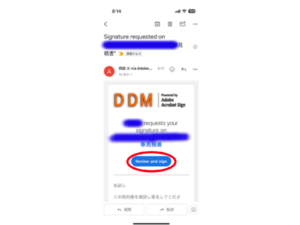
(株)DDMより〇〇(書類)が送られてきたお知らせが表示されます。赤丸部分をタップ(クリック)すると書類が開きます。
3. 記入欄を入力する
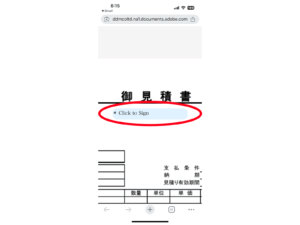
記入依頼箇所が青表示になっているので、そこをタップ(クリック)します。
記入欄が表示されたら必要事項を記入し、【←】部分をタップ(クリック)して次に進みます。
記入箇所が数か所ある場合は、この操作を繰り返します。
4. 署名を行う
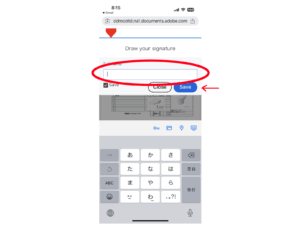
最後に手書きサイン欄が出た場合は、サインを入力します。
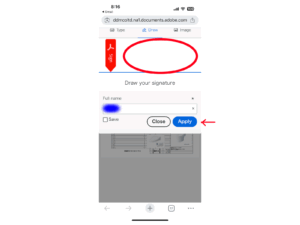
【←】部分をタップ(クリック)すれば手続きは完了です。
確認メールが届きます
上記の手続きが完了すると、受信したメールアドレス宛に adobesign@adobesign.com より確認メールが届きます。このメールには、署名・記入した内容が反映されており、電子帳簿保存法への対応状況を確認できます。
確認メールの内容と保存
メール内容をご確認いただき、以下の対応をしてください。
- メール本文に記載された署名・記入内容を確認する
- 添付ファイルがあれば、データとして保存する
- 保管期間中は削除しないよう注意する
以上の作業で、Adobe Signによる電子帳簿保存法対応の一連の手続きが完了となります。

コメント